


แสดงบทความที่มีป้ายกำกับ Photoshop แสดงบทความทั้งหมด
แสดงบทความที่มีป้ายกำกับ Photoshop แสดงบทความทั้งหมด
9 ธันวาคม 2555


8 ธันวาคม 2555

9 กันยายน 2553
เมื่อ Gimp จะขอวัดรอยเท้า Photoshop
GIMP โปรแกรมนี้ฟรี ไม่มีค่าใช้จ่ายอะไรเลย
เพียงโหลดมาแล้วติดตั้งใช้ได้ทันที เพราะว่าเป็นเป็นโปรแกรม
ซอฟต์แวร์โอเพนซอร์ส สามารถทำงานได้หลายระบบปฏิบัติการ
ได้แก่ ลินุกซ์, ฟรีบีเอสดี, แมคโอเอส, และ ไมโครซอฟท์ วินโดวส์


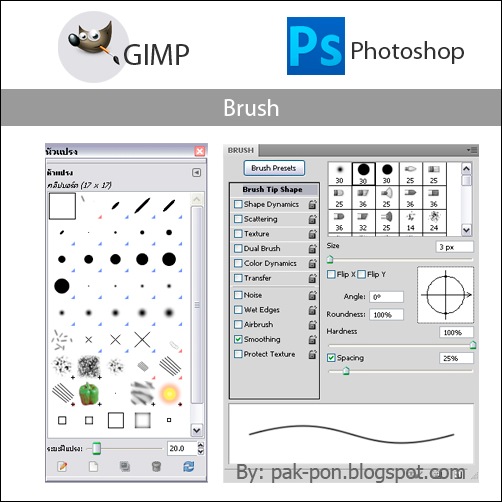
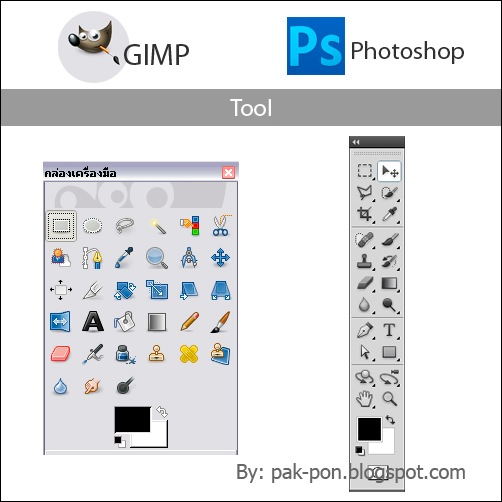

คะแนน – ส่วนตัวนะครับ ห้ามเอาไปใช้อ้างอิงที่ไหน 555+
สรุปกันไปเลยว่า
กลัวเรื่องลิขสิทธิ์ กลัวเรื่องราคา ใช้งานพอปรับแต่งภาพได้ ต้อง GIMP
แต่ถ้าเอาแบบไปทำมาหากิน เป็นอาชีพ คงหนีไม่พ้น Adobe Photoshop
***ทั้งนี้ อยู่ที่ทักษะผู้ใช้งาน
ต่อให้ดีไซเนอร์ฝีมือห่วยๆใช้ Adobe Photoshop
คงไม่เท่าดีไซเนอร์ฝีมือดีๆ ใช้ GIMP
www.gimp.org
GIMP คือ โปรแกรมที่ใช้ทำงาน Graphic ประเภท RASTER
เปรียบได้กับ โปรแกรม Photoshop ของบริษัท Adobe
คู่มือการใช้งาน โหลดฟรี
url: http://thaiopensource.org/files/manual/gimp2.4-completebook.pdf
เพียงโหลดมาแล้วติดตั้งใช้ได้ทันที เพราะว่าเป็นเป็นโปรแกรม
ซอฟต์แวร์โอเพนซอร์ส สามารถทำงานได้หลายระบบปฏิบัติการ
ได้แก่ ลินุกซ์, ฟรีบีเอสดี, แมคโอเอส, และ ไมโครซอฟท์ วินโดวส์


คะแนน – ส่วนตัวนะครับ ห้ามเอาไปใช้อ้างอิงที่ไหน 555+
Gimp | Photoshop | |
| 1. การใช้งาน โปรแกรม | 6 | 9 |
| 2. หน้าตา-รูปลักษณ์ | 5 | 9 |
| 3. เครื่องมือการใช้งาน | 6 | 10 |
| 4. การสนับสนุนรูปแบบไฟล์ภายนอก | 6 | 10 |
| 5. สนับสนุนการออกแบบ-สร้างสรรค์ | 5 | 9 |
| 6. ราคา | 10 | 5 |
| 7. ภาพรวม | 6 | 9 |
กลัวเรื่องลิขสิทธิ์ กลัวเรื่องราคา ใช้งานพอปรับแต่งภาพได้ ต้อง GIMP
แต่ถ้าเอาแบบไปทำมาหากิน เป็นอาชีพ คงหนีไม่พ้น Adobe Photoshop
***ทั้งนี้ อยู่ที่ทักษะผู้ใช้งาน
ต่อให้ดีไซเนอร์ฝีมือห่วยๆใช้ Adobe Photoshop
คงไม่เท่าดีไซเนอร์ฝีมือดีๆ ใช้ GIMP
www.gimp.org
GIMP คือ โปรแกรมที่ใช้ทำงาน Graphic ประเภท RASTER
เปรียบได้กับ โปรแกรม Photoshop ของบริษัท Adobe
คู่มือการใช้งาน โหลดฟรี
url: http://thaiopensource.org/files/manual/gimp2.4-completebook.pdf
4 สิงหาคม 2553
ใส่ภาพถ่ายประทับใจลงในประโยคที่มีความหมาย

Putting a picture in your text
ใส่ภาพถ่ายประทับใจลงในประโยคที่มีความหมาย
1. เตรียมและตกแต่งภาพถ่ายให้มีสีสันสดใส
อาจต้องปรับสีแรงๆสดๆหน่อยนะครับ
เพราะเวลาเราเอาใส่ในตัวหนังสือ แต่ได้ดูเด่นสวย

2. ใช้เครื่องมือ Horizontal Type Tool
พิมพ์คำหรือประโยคที่ต้องการ อาจต้องใช้Fontที่มีความหนามากหน่อยนะครับ
เพราะเวลาเรานำภาพไปใส่ในตัวหนังสือจะได้อ่านง่ายๆ และเห็นรูปภาพเยอะๆ

3. ให้ย้ายโดยทำการลาก Layers Image ไว้ด้านบน
ถ้าLayers Lock ให้ Double-click เพื่อปลดล็อค

4. คลิกขวาที่ Layers Image แล้วเลือกคำสั่ง
Create Clipping Mask
จะสังเกตุว่า รูปภาพจะโดนบังเหลือแต่ส่วนของประโยคที่เราได้พิมพ์ไว้


5. ตกแต่งตัวหนังสือโดยใส่ Layer style ที่เมนูด้านล่าง
ของ Palette Layer โดยตัวอย่างผมใส่Effects
Storkeกับ Outer Glow

6. Background อาจจะใส่ pattern บางๆก็ดูดีนะครับ

2 เมษายน 2553
คือคำว่ารัก
การทำฟอนด์-ข้อความแบบปุ่มนูนๆใสๆ

1 คีย์ Text คำที่ต้องการในตัวอย่างผมใช้คำว่ารัก

2 แปลง Textให้เป็นรูปภาพโดยใชคำสั่งบนพาเลซเลเยอร์
โดยคลิกขวาที่เลเยอร์นั้นแล้วเลือกคำสั่ง Rasterize Type
3 สร้าง หรือ Load Selection รอบๆ โดยกดคีย์ Ctrl ค้าง
แล้วคลิกบนเลเยอร์ก็จะได้ Selection

4 ไล่สีให้ดูมีมิติหน่อยโดยใช้คำสั่ง Gradient
5 ลด Selection โดยรอบของข้อความโดยใช้คำสั่
เมนู/Select/Modify/Contract/กรอกค่าที่ต้องการ
6 อาจจะปรับให้เส้น Selection ดูเรียบๆโดยใช้คำสั่ง
เมนู/Select/Modify/Smooth /กรอกค่าที่ต้องการ
7 ไล่สี Gradient ให้เกิดแสง-เงา

8 ใส่ Layer Style ที่ปุ่มfx พาเลซ Layer
โดยเลือก Effects > inner Shadow และ Bevel and Emboss
ใส่เงาด้วยก็ดีครับ ช่วยขับให้คำดูโดดขึ้นมาใช้คำสั่ง
fx>Effects > Drop Shadow
9 ใช้คำสั่ง เมนู/Select/Modify/Feather ช่วยทำให้ดูนุ่มขึ้น

10 New Layer เพื่อทำเงา อาจจะใส่ Gussian Blur
เพื่อทำให้ เงาดูนิ่มและเบาบางดูสวยดี

11 สร้าง Back Ground ลายเส้น โดยสร้างเส้นเดียวแล้ว
Copy Layer ตามจำนวนเส้นแล้วค่อย Merge Layer เหลือ Layer เดียว

12 ลดค่า Opacity (ค่าความโปร่งใส) เหลือสัก30-40 ให้ดูจางๆ

13 นำไว้ด้านล่าง อาจจะปรับสีได้ โดยใช้คำสั่ง
Image/Adjustment/Hue/Saturation

14 เสร็จแล้วครับ...
9 มีนาคม 2553
สีช่วยบอกอารมณ์

Mood &Tone of Color
วรรณะของสี
วรรณะของสี ในวงจรของสีเราแบ่งใหญ่ๆได้ 2 โทนนะครับ
วรรณะของสี จะทำการแบ่ง โดยใช้เส้นแบ่งครึ่งในวงจรสี
จากสีม่วง ถึงสีเหลือง จะได้ วรรณะละ 7 สี โดยมีสีม่วง กับสีเหลืองเป็นสีกลาง
1. โทนร้อน (Warm Tone Color)
Mood >>> ให้ความรู้สึกร้อน รุนแรง ตื่นเต้น กระตุ้นอารมณ์ได้เร็ว
2. โทนเย็น (Cool Tone Color)
Mood >>> ให้ความรู้สึกสงบ ร่มเย็น เงียบ เรียบๆ มีความเป็นส่วนตัว

ภาพต้นฉบับ
ความรู้เรื่อง วรรณะของสี ในการสร้างสรรค์
ในการสร้างสรรค์งานศิลปะโดยมากเรามักจะเน้นโทนสีของภาพ
ออกไปในทางวรรณะใดวรรณะหนึ่งเป็นหลักแต่บางครั้ง
เราสามารถนำเอาสีทั้งสองวรรณะมาไว้ในภาพเดียวกันได้
เพียงแต่รู้หลักในการนำมาใช้ กล่าวคือหากจะนำสีทั้งสองวรรณะ
มาไว้ในภาพเดียวกัน ถ้าเราใช้สีวรรณะร้อนที่มี%มากกว่า ตั้งแต่ 70%
ถึงของภาพแล้วใช้สีวรรณะเย็นเพียงเพียง 30% หรือ 20%
ผลของภาพนั้นก็ยังเป็นภาพวรรณะร้อน (warm tone)
เช่น วรรณะร้อน 80% - วรรณะเย็น 20% ,
วรรณะเย็น 80% - วรรณะร้อน 20%

ภาพโทนสีเขียว
คำแนะนำการใช้สี โดยส่วนตัว
1. การสร้างสรรค์ผลงานในวรรณะเย็นหรือร้อน จึงไม่จำเป็นต้องใช้สีใน
วรรณะร้อนหรือเย็นเพียงอย่างเดียว
2. เราสามารถเอาสีต่างวรรณะมาผสมผสานกันได้
3. แต่แต่แต่...ต้องคุมปริมาณให้อยู่ในวรรณะใดวรรณะหนึ่ง
ในปริมาณที่ยกตัวอย่างไปข้างต้น
4. สีส่วนใหญ่ของภาพโดยใช้ค่าสี (value) ไม่ใช่หรือเสมอไปว่า
ถ้าสีชมพูส่วนใหญ่ก็จะใช้สีชมพูอย่างเดียว
5. เพราะโดยความจริงนั้นการใช้สีในงานนั้น จะมีสีทุกสีได้แต่ต้อง
ให้ผสานกลมกลืน เพื่อให้ภาพโดดเด่นออกมาเป็นเอกภาพ
6. เปรียบเทียบให้เห็นภาพ โดยเราก็ต้องดูว่าสีนั้นๆอยู่ในฝ่ายเย็น
หรือร้อน ก็อาจจะรู้อารมณ์ได้ว่าตอนนี้ทุกข์หรือสุข รื่นเริงหรือเศร้าสร้อย
7. สีเอกรงค์ (Monochrome) เป็นการใช้สีเพียงสีเดียว
แต่มีหลาย ๆ น้ำหนัก ซึ่งไล่เรียงจากน้ำหนักอ่อนไปแก่
มักดูเรียบๆ ง่ายๆ สบายๆ

ภาพโทนสีเขียว+น้ำตาลส้ม

ภาพโทนน้ำตาล-เหลือง

ภาพโทนชมพู
24 กุมภาพันธ์ 2553
impressionism
impressionism by PS-CS4
การเร่งสีให้ดูจัดจ้านในบรรยากาศหวานฉ่ำ

01. หาภาพถ่ายที่เราถ่ายมาสีสดใสๆ+สีสดๆหน่อยนะครับ

02. ปรับแสงเงา-แสงสีด้วยCurves
อาจจะปรับแบบแยกแชนแนลสีก็ได้นะครับ
ถ้าเผื่อว่าเราอยากให้สีไหนออกมาสดหน่อย
ในตัวอย่างผมปรับให้ภาพดูสว่างขึ้น
เพื่อจะให้เห็นรายละเอียดของภาพ
03. ปรับการกระจายตัวของแสง-เงาด้วยLevels
จะช่วยใหภาพโดยรวมมีคุณภาพดีขึ้น
04. ใช้Color Balanceด้วยแก้และปรับสี
ส่วนตัวผมชอบจัดสีให้ดูเหมือนภาพวาดฝันๆ
เหมือนภาพวาดในยุดimpressionism

05. เร่งสีให้สดขึ้นด้วยHue/Saturation
06. ปรับภาพให้ดูสว่างขึ้นนิดหน่อยด้วยBrightness/Contrast
07. fillสีดำที่ new layerแล้วปรับการผสมสี
Blending Optionsเพื่อให้ภาพเข้มขึ้น
ในส่วนที่เราต้องการการขับเน้น

08. เร่งสีให้สดขึ้นด้วยHue/Saturationอีกครั้ง
ในตัวอย่างผมเร่งสีเหลืองออกส้มนิดๆ

09. ผมแก้ไข-ปรับเปลี่ยนสีด้วยคำสั่ง
Selective Color ในตัวอย่างผมแก้สีน้ำตาล
ให้เป็นสีม่วงอมชมพู จะช่วยทำให้ภาพดูหวานและชวนฝัน

10. สุดท้ายปรับภาพให้ดูคมชัดเฉพาะบริเวณขอบของวัตถุในภาพ
ด้วยFilter-Sharpen Edges

22 กุมภาพันธ์ 2553
night-fate

night-fate ความหวานที่แฝงในความมืด
01. หาภาพสวยๆหวานๆหน่อยนะครับ
ถ้าเป็นไปได้อยากให้มีสีชมพู-เพราะภาพจะออกดูหวานๆ

02. เอาเข้าไปในโปรแกรมPhotoshopเลยครับ
ที่ผมทำตัวอย่างนี้ผมใช้เวอร์ชั่นcs4แต่ถ้าใครจะใช้
เวอร์ชั่นต่ำกว่าผม..ก็ไม่ขัดข้องครับ

03. ใช้คำสั่งChannel Mixerที่อยู่ใน
แถบด้านล่างของพาเล็ตlayer
ปรับoutputเป็นgrayครับ
เพื่อแปลงให้เป็นโทนขาว-ดำ
เราจะได้รู้น้ำหนักของสีในโทนขาว-ดำ
เพราะว่าเราสามารถดูโทนสีได้ง่ายกว่าสีไงครับ

04. เปลี่ยนการผสมสีระหว่างlayerโดยการเปลี่ยน
การBlending Option ไปเป็น
Overlay ที่พาเล็ตLayerและ
ปรับค่าความโปร่งใสให้เหลือ75-80%
ค่าต่างๆที่ปรับอาจไม่ต้องตามผมนะครับ ปรับตาม
ความเหมาะสมและความสวยงามของภาพนะครับ

05. ปรับค่าสีหน่อยที่ Hue/Suturation
06. ใส่แสงสว่างและเงาให้เหมือนมีสปอร์ตไลต์ส่องเข้ามา
โดยการใส่Gradient Fillเสร็จแล้ว
ปรับค่าOpacityความโปร่งใสประมาณครึ่งนึง


07. เร่งสีบางสีให้สดขึ้นโดยใช้คำสั่ง Selective Color
08. ทีนี้เราจะทำให้ภาพเราออกดูหวานๆโดยการ
Fillสีชมพูลงไปครับโดยใช้คำสั่งSolid color

09. ปรับBlending Option ไปเป็น
Darken ที่พาเล็ตLayerและ
ปรับค่าความโปร่งใสให้เหลือน้อยๆสัก15-30%

10. ขั้นตอนสุดท้ายก็อยู่ที่ภาพเราครับ
เราต้องการสีไหนสดขึ้นหรือลดสีไหนก็ปรับ
โดยใช้Hue/Suturation


11. เราก็จะได้ภาพออกดูหวานๆฝันๆดูลึกลับนิดๆ
เพราะว่าเหมือนอยู่ในเวลาใกล้ค่ำ...


